



| |
|
|
 d'un coup d'oeil |
 nouveautés |
 brèves |
 spécifications |
 f.a.q. |
 |
|
|
|
|
| Pour suivre toutes les mises à jour et nouveautés de vos logiciels, cliquez ici -> |
 |
3D Turbo est l'Outil de conception et de production en 2 et 3 dimensions
conception d'objets (Designers, Mécaniciens...), composition de scènes (Scénographes, Infographistes...), création d'ensembles architecturaux (Architectes, Urbanistes...), gestion du patrimoine (Archéologues, collectivités...), aménagement des espaces (Paysagistes, Décorateurs...), dessin de plans (Ingénieurs, Illustrateurs...), création de fabuleuses Images de synthèse (Infographistes, Communicants...)
3D Turbo, c'est une famille de logiciels (3D Turbo PLUS, 3D Turbo PRO, 3D Turbo Render) qui, en appliquant simplement des principes essentiels de géométrie connus de tous, s'adapte spontanément à la logique de ceux qui travaillent en volume (CAO, Architectes, Urbanistes, Ingénieurs, Designers, Infographes, Illustrateurs).



l'ensemble des outils de ceux qui conçoivent en 2 et 3 dimensions


puissant module de visualisation interactive (ombre projetée, plans de coupe, textures, ...)


le module de rendu réaliste de vos projets (éclairage physique par un nombre de sources gigantesque, matériaux réaliste, shaders...)

2D, 3D, Précis, Rapide, Puissant...
3D Turbo™ est 100% compatible avec AutoCAD® : import et export au format DXF et DWG.
3D Turbo™ se dote de nouveaux outils : système de magnétismes 3D interactifs, visualisation OpenGL temps réel, mode de contrôle de l'orientation des facettes, gestionnaire d'objets 2D/3D avec liaisons mécaniques automatiques.

3D Turbo™ contient un nouveau module 2D : courbes à la Illustrator, courbes de Bézier, courbes tendues, textes True Type, motifs vectoriels, styles de cotes, cotations paramétriques...
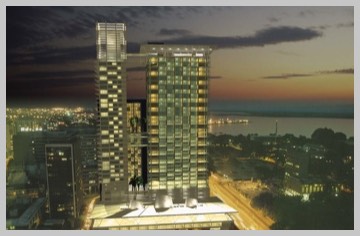
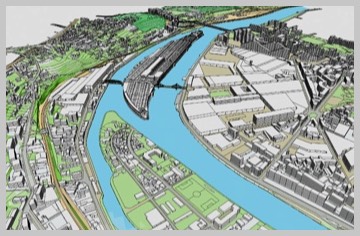
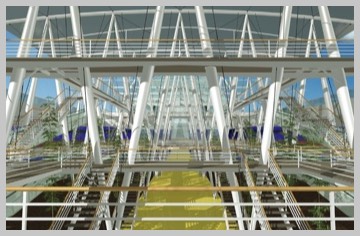
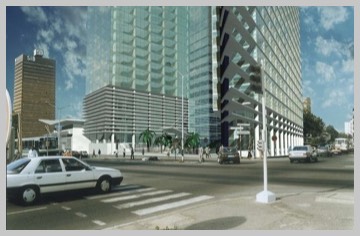
| |
 |
|
|
|
| Pour suivre toutes les mises à jour et nouveautés de vos logiciels, cliquez ici -> |
 |
-
Nouveautés v21
Affichage Rapide Antialiasé
Le mode X-DRAW devient antialisé permanent. Il produit une visualisation haute qualité ultra-rapide, affichant les épaisseurs de traits, et remplace avantageusement le mode Quartz.
Fond de plan 3D
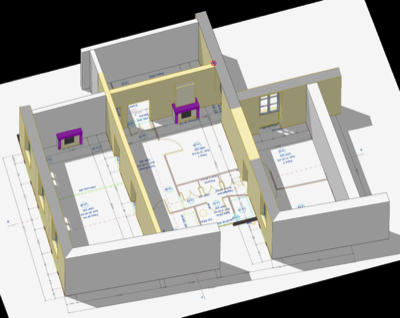
Cette fonction s’empare d’un Plan 2D affiché en vue orthographique et crée automatiquement un plan 3D sur lequel le plan 2D est plaqué. En vue OpenGL, associé à un modèle 3D issu du plan, on obtient une visualisation du fond deplan sous la perspective du modèle 3D.
Amélioration du support des écrans Retina
La plupart des dialogues de 3D Turbo sont désormais convertis pour les écrans retina.
Cotations annotatives
Les Cotations sont désormais pourvues d’un nouvel attribut qui permet leur visualisation sélective, en fonction de l’échelle.
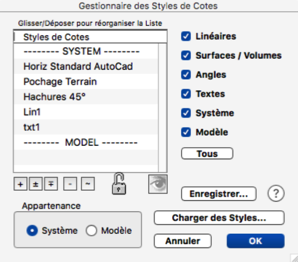
Gestionnaire de styles de Cotes
Un nouveau Gestionnaire des Types de Cotes, totalement coopératif avec la fenêtre des Styles des Cote, permet la constitution et la maintenance aisée du thésaurus des Styles.
Cotes de surface
Cette nouvelle fonction permet de créer des Faces avec les Cotes de Surface sélectionnées. Elle est utile aux infographistes qui importent des dessins 2D avec pochages, récupérés généralement via DWG ( Adobe Illustrator ).
Générateur d’escaliers balancés
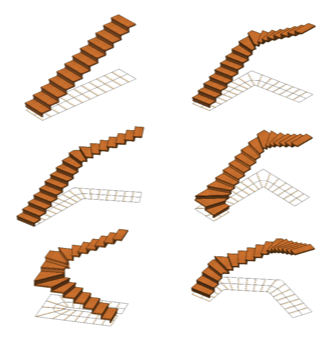
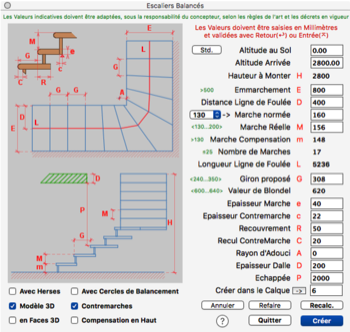
Le module « Escaliers » de 3D Turbo produit automatiquement le plan 2D et le modèle 3D d’un escalier balancé selon diverses options, à partir d’une simple polyligne décrivant le parcours de l’escalier.
Gestionnaire d’objets
Les Opérations booléennes respectent les types IFC des objets à combiner ( A-B -> C type IFC de C= type de A. Toutes les autres opérations: si type de A = type de B, type de C= type de A, sinon type de C = Indéfini ).
.
L'Inspecteur d'objets permet de modifier typeIFC, Couleur et XRay par double clic dans les colonnes correspondantes. Un double clic dans les autres colonnes alimente le panneau des Propriétés à sélecter.
Mises en page
- Ajout Date-Heure-Opérateur aux noms des exports PDF et EPS de MEP.
- Ajouté la Mise à Jour par Robots des MEP sélectionnées ou Dossier Sélectionné dans le gestionnaire des MEP.
- Impression de Mises en Page : respecte le choix de plage de pages effectué dans le dialogue d'impression . En export PDF ou image, on exporte toutes les pages ( si la MEP est multi-feuilles )
-
Améliorations v21
- * Corrections :
- - Tous les problèmes ou imperfections signalés ont été corrigés.
- - Beaucoup de suggestions ont été prises en compte.
- -
De nombreuses améliorations internes ont été effectuées pour améliorer la compatibilité et la stabilité.
-
Nouveautés v20
BIM / IFC
Elargissement du nombre de types BIM et mise en place de catégories de types (construction, structures, éléments spatiaux, meubles, etc.) et amélioration du support par les entités structurantes de 3DTurbo.
3DTurbo permet désormais l’appel de notre futur logiciel compagnon, bim.aero, afin d’exporter au format IFC.
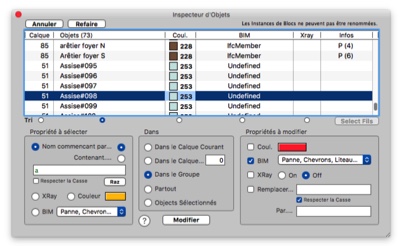
Nouvel inspecteur d’objets !
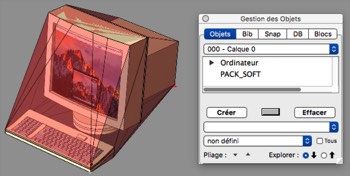
C’est un nouveau dispositif, similaire à l’inspecteur de calque, qui est rendu nécessaire pour les typages massifs d’objets IFC (ou autres). Il autorise des gains de temps considérables en constituant et en sélectionnant des listes d’objets à partir de critères et en permettant de modifier des paramètres choisis dans ces objets.
Simplification du mécanisme Bloc / Instances !
La version 20 apporte une simplification et une automatisation totale du système de Blocs / Instances en permettant l’Abandon des préfixes *i_xxx pour les noms d’instances, et en donnant une meilleure lisibilité. La seule présence d’un *i_snap suffit à caractériser un Bloc et ses Instances. Les objets correspondant à des blocs instanciés sont désormais affichés en violet dans le Gestionnaire d’Objets.
Par ailleurs, 3DTurbo 20 autorise une instanciation immédiate de n’importe quel objet et la création automatique du bloc père correspondant, à l’aide du menu de typage géométrique des Objets.
Modélisation & dessin
Les fonctions de projection ont été décomposées en 2 fonctions distinctes pour simplifier et accélérer le travail : Volume par projection et Projection ou déplacement par Projection.
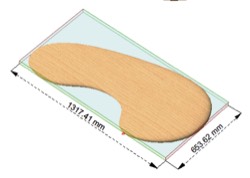
Un nouvel outil de packaging génère automatiquement des emballage (ou enveloppe) souple ou rigide.
Type de faces !
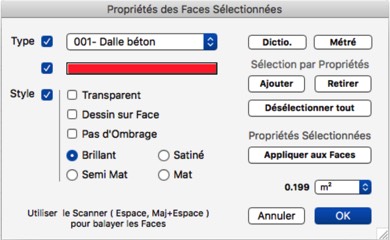
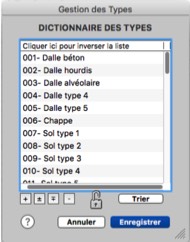
Les faces peuvent désormais être typées à l’aide d’un dictionnaire de types. Ce typage, conjugué avec un module d’export de métré surfacique permet d’obtenir des mesures par types de faces sur un projet.
Un dictionnaire standard est fourni avec 60 types pour l’architecture (Dalles, Chappes, Sols, Plafonds, Isolations, Cloisons, Gaines, Doublages, Enduits, Murs, Bardages, Toitures, Vitrages...) mais il est totalement éditable et personnalisable avec 256 types.
Texturage automatique !
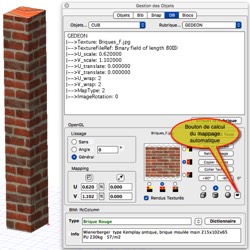
Dans l’onglet DB du Gestionnaire d’Objets, un nouveau bouton permet de calculer la méthode de mappage optimale (Planaire, Cylindrique ou Sphérique ) pour un objet donné. Le Snap UV_snap est créé automatiquement et peut être modifié ou ajusté s’il ne convient pas.
Cotes de niveau
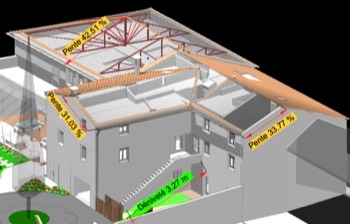
3 nouveaux types de Cotation et leur meta-caractères associés ont été ajoutés afin de gérer les pentes et dénivelés.
Nouveautés Cotation
Les cotations rapides : un nouvel item dans le Pop-Up contextuel des Cotations: "Ajouter un tag \N ou \n" permet d’ajouter rapidement une nouvelle étiquette à la cote sélectionnée, sans passer par l’Editeur de Style de Cote.
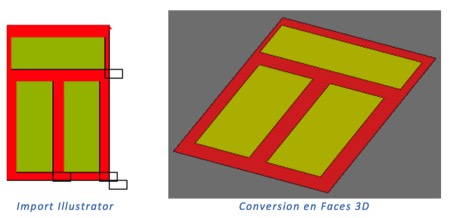
Une nouvelle fonction permet de créer des faces avec les cotes de surfaces sélectionnées. Elle est utile aux infographistes qui importent des dessins 2D avec pochages, récupérés généralement via DWG (Adobe Illustrator).
-
Améliorations v20
- * Visualisation : calibration automatique des écrans
* Visualisation : verrouillage des positions des calques
* Visualisation : liste des points de vue enregistrés ajoutés au mécanisme d’activation des calques.
* Visualisation : l’affichage des maillages n’est plus systématique et doit être demandé dans la fenêtre des réglages
* Fichiers et services : envoie des rapports d’anomalie par email (crash logs)
* Fichiers et services : ouverture des dossiers utiles de support de 3DTurbo sans passer par le finder
* Fichiers et services : ouverture rapide de documents
* Corrections :- - Tous les problèmes ou imperfections signalés ont été corrigés.
- - Beaucoup de suggestions ont été prises en compte.
-
Nouveautés v19
BIM / IFC
3DTurbo introduit un typage BIM / IFC afin de préparer la venue d’un logiciel compagnon (projet Oxygen)
Cotations différentielles !
Permet une réorganisation visuelle et fonctionnelle du Bureau des Calques, allant de pair avec les nouveaux besoins structurels d’un projet à la norme BIM.
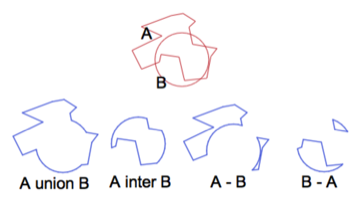
Booléens 2D sur polygones et groupes !
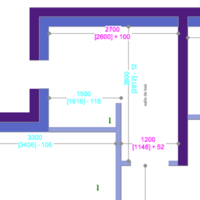
4 puissantes fonctions de calcul d’intersection de Polygones permettent de créer toutes sortes de profils 2D complexes.
Booléens 3D alternatif !
Un nouveau dispositif expérimental à utiliser quand les booléens standard de 3DTurbo ne délivrent pas un résultat satisfaisant.
Nouveau gestionnaire de rangement du bureau !
Permet une réorganisation visuelle et fonctionnelle du Bureau des Calques, allant de pair avec les nouveaux besoins structurels d’un projet à la norme BIM.
Nouvel éditeur de combinaison de calques !
Permet la Création / Modification / Rangement de Combinaisons de Calques sans manipulation graphique, avec pré-visualisation.
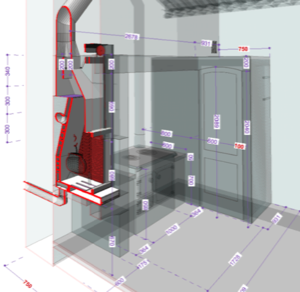
Rendu X-Ray !
Ce nouveau mode de rendu permet de voir à l’intérieur des Objets par un mécanisme de transparence automatique. Il démultiplie les possibilités de présentation de Projet.
Anaglyphes et paires stéréo !
Ajoutez le Relief à vos perspectives !
Nouveautés modélisation
* Mode architecture.
* Gestionnaire de types de traits.
* Rotations incrémentales.
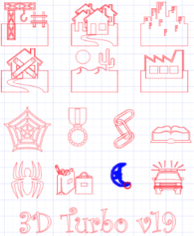
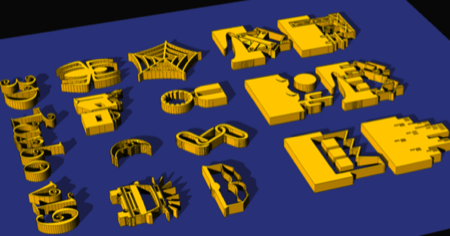
Fonctions de conversion de texte en 3D !
La fonction de conversion de Texte en 3D (dans le menu contextuel du Calepin) a été totalement ré-écrite. Elle délivre des textes 3D parfaitement surfacés, normalisés, et prêts pour l’extrusion, pour toutes les Fontes, y compris les fontes exotiques.
-
Améliorations v19
- * Améliorations de la gestion des favoris.
* Visualisation : caméra flottantes
* Visualisation : point visé par double clic
* Visualisation : visualisation de faces non planes
* Visualisation : sélection de faces en profondeur
* Visualisation : graphisme de sélection des vecteurs
* Visualisation : support des écrans Retina
* Mesures de volumes et Cotations sur des volumes pleins non correctement orientés !
* Interactivité : nouveaux mécanisme de sélection d’objets
* Interactivité : translation interactives (basculement du point chaud et rotation incrémentale pendant la translation)
* Interactivité : palettes et couleurs (pipette interactive)
* Mise en page : diverses améliorations graphiques et possibilité d’insérer le presse papier dans une vue
* Extraction de calques : possibilité de n’enregistrer que les calques actifs !
* Corrections :- Tous les problèmes ou imperfections signalés ont été corrigés.
- Beaucoup de suggestions ont été prises en compte.- Exports OBJ et STL : fins de lignes conformes Unix / Windows.
-
Nouveautés v18
nouveaux objets Cages !
interchangeable avec les objets standards de 3DTurbo, elles sont au coeur de toutes les nouvelles fonctions de lissage surfacique.
nouveaux outils de modélisation surfacique !
* Percement & profil parallèle : réalisation de profils parallèles intérieurs ou extérieurs, avec ou sans raccord d’angles, avec ou sans trou, avec ou sans transparence.
* Percement & extrusion : extrusion complexe de profils parallèles intérieurs ou extérieurs, avec ou sans percement.
* Raccord : connexion de surfaces de même nombre de sommets par un tube, avec ou sans transparence, avec ou sans débouchage des extrémités.
* Biseautage : découpe en biseau « intelligente » le long des arêtes d’un groupe de facettes (sélectionnées).
* Mailleur : c’est l’outil de maintient, de modification et de gestion de la subdivision (mode, tension, niveau) d’une cage.
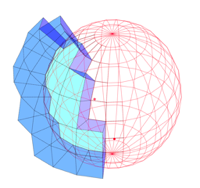
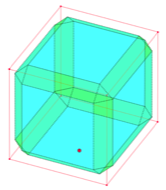
* Push / Pull : permet de tirer ou pousser un groupe cohérent de faces selon 3 modes (parallèle, directionnel, diagonale), avec ou sans génération des cloisons le long du profil extérieur.
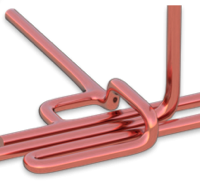
* Tubage sectionnel : création de structures tubulaires articulées, constituées de multiples segments, de sections transformées ou non.
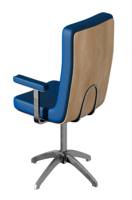
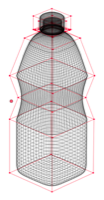
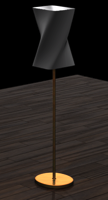
* Coupe annulaire : Un outil de découpage par propagation, qui permet de retravailler instantanément un maillage ou un sous ensemble de maillage.
* Modénature : Outil de coupe annulaire interactive et répétitive sur un ensemble de faces.
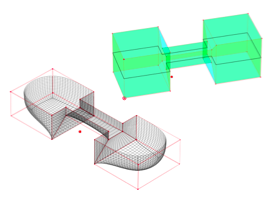
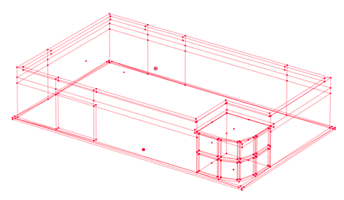
* Quadrangulation : permet de transformer localement un ensemble de triangles ou de polygones en quadrangles « bien formés », c’est à dire, respectant un certain nombre de critères géométriques internes (assurant une bonne cohésion avec les autres fonctions).
* Atelier Sculpture : fonctionnant en totale autonomie et totalement isolé du projet en cours dans un calque spécial, l’atelier sculpture regroupe l’essentiel des fonctions précédentes.
-
Autres nouveautés v18
- * Nouveaux types d'objets correspondant aux nouvelles fonctions surfaciques ( Cages, Bevel, Wall, Skin,...)
- * Fonctions de sélection des Cages, Gel des Cages
- * Vecteurs invisibles
- * Stylage instantané
- * Cotes topographiques
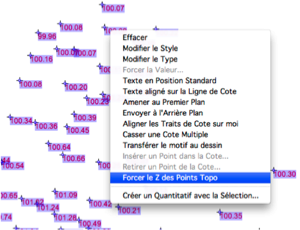
- * Création / Gestion d'un menu restreint de Polices de caractères dans l'éditeur de Style de Cotations.
- * Nouvelle fonction de forçage du Z du point d'accroche d'une cote de texte avec la valeur du texte (si valide) pour relevés Topographes. Permet la création de terrain automatique à partir d'un relevé de points géomètre.
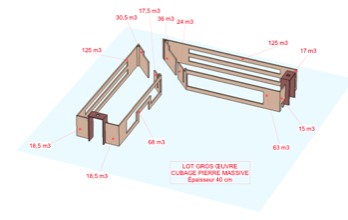
- * Cote de Volume : nouveau type de cote permettant de coter le volume d'un objet ou d'un groupe d'objets 3D.
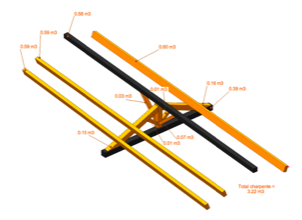
- * Nouveau mode de Translation Numérique interactive (point de départ et point d'arrivée) avec retour visuel à l'écran
-
Améliorations v18
- * Les objets de bibliothèque contiennent désormais la palette ayant présidé à leur création. Lors de leur extraction, leur couleur est recalée sur la palette courante.
* Réouverture automatique de la dernière bibliothèque utilisée
* Amélioration de la gestion de la Collection d'images (Liste des images, élimination des images Hors Projet,...)
* Renforcement de la fonction de Vérification du Modèle.
* Cotations :- - Double clic dans le panneau de Pré-visualisation des cotes applique le style courant aux cotes sélectionnées
- - Le modifieur \(...) opère dans tous les modes et peut être répété plusieurs fois (voir la documentation pour exemples)
* Mises en Pages et Robots :- - Correction du calcul du rectangle de mise en page.
- - Ajout item 'Fermer la Vue' dans le menu Pop-Up de l'espace papier
* De nombreuses autres améliorations et accélérations graphiques ont été faites. Elles améliorent la qualité visuelle et la vitesse de fonctionnement.
-
Nouveautés v17.10
- Organisation de projetsLes grands projets traités avec 3D Turbo sont organisés autour de la structuration des calques. Mais les projets évoluent et leur structure interne doit donc aussi pouvoir évoluer. Cette version introduit une puissante fonction de réorganisation de la structure des calques d'un projet existant.
- Gestion des CalquesPour accompagner la fonction de réorganisation des calques, le nombre maximum de calques a été porté de 1100 à 2000. Afin de pallier la gestion iconique du bureau dans les conditions de grand nombre de calques, nous avons introduit avec cette version un nouveau mode de création de calques, un nouveau mode de modification de leur propriété, et un nouvel inspecteur de calques !
- Détourage intra-calque par un objetUn objet du calque peut désormais être utilisé afin de découper la vue et le contenu de ce calque.
- Nouveauté de l'interfaceMinimisation des fenêtres flottantes et docking amélioré.
-
Nouveautés v17
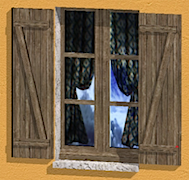
- Textures OpenGL augmentéesPlacage en tous genres... Le placage des images est étendu aux placages cylindriques et sphériques, avec rotation d'image et transparence.
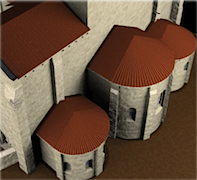
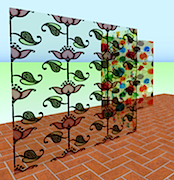
- Animation (version PRO)Un nouveau système complet d'animation apporte une visualisation dynamique vos projets. il est basé sur des listes de Points de Vue organisées en dossiers. Les points de vue d'un dossier sont considérés comme des points de passage clef pour le parcours de la caméra.
Les effets suivants sont interpolés :
* Positions des éclairages
* Intensités et couleur des éclairages
* Couleurs du fond, du sol, des sections
* Unicolor
* Plan de coupe
* Fondus enchainés
* Apparition / disparition d'objets
* Ralentis / accélerations
* Arrêts sur image
* Focale caméra, ...
Pour visualiser un exemple produit avec 3DTurbo PRO v17 cliquez ici - Cotation rapidePose une quote réelle simplifiée sur tous les vecteurs sélectionnés en utilisant la police et les meta-caractères du style courant.
- Nouveaux outils de dessinIsoler des objets.
Démembrer des objets.
Exploser des objets.
Nettoyer les objets.
Trier les objets.
Sélectionner des objets par leurs noms.
Lister des objets du groupe
Substituer des instances
Prolonger un segment vers une droite
Mesure cumulée de linéaire
Ajout retrait de point dans une cote multipoints
inversion du Groupe de calques
Travail sur fond noir ou blanc - Gestion de projetsFusion de documents
Organisation des projets par sous-dossiers
Collection automatique des images
Collection automatique des blocs
Désactivation de la gestion des projets
Documents super-compressés .3dzz - Mises en pageProduction massive de mises en page
Transfert de vues entre mises en page
-
Améliorations v17
- Mesure
Fenêtre et écrans
Motifs de remplissage non vectoriels
Zoom et avance caméra
Accélération du dessin des motifs vectoriels provenant d'AutoCadTM
Focus Automatique sur les champs éditables les plus utiles dans les dialogues de réglage.
-
Corrections v17
- Scanner d'entités en mode cotation : ne scanne que sur les cotes visibles.
Les cotes images étaient tournées en sens inverse lors d'une rotation du modèle.
Renommage des combinaisons de calques
Rendu correct des Faces trouées en mode OpenGL texturé
-
Nouveautés v16
- Textures OpenGL dans GedeonSupport des Textures dans la Gestion d'objets (Snap UV, DB texture).
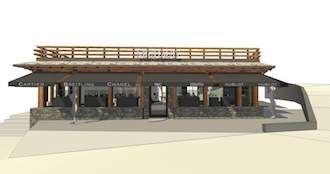
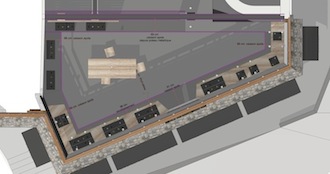
- Collection de textures GedeonAjoute les textures Gedeon à la collection lors d'une vue gedeon, si elles n'y sont pas.
- Projets et OpérateursCréation de Dossiers de Projet, Assistance au démarrage, Gestion des Opérateurs,
Versioning des Documents d'un projet et gestion des Versions. - Mises en PagesDossiers de Mises en page et Gestionnaire des Dossiers.
Exporte les Mises en Page en PDF, EPSF, JPEG, PNG, TIFF avec choix des Dpi.
Dictionnaire dans les images.
Effacement des Dossiers de MEP avec effacement optionnel de Robots et PDF associés.
Vignettage d'une ou de toutes les MEP, affichage des vignettes dans le gestionnaire des MEP.
Enregistrement de la Grille dans les Documents et restitution au chargement du document. - Nouvelles FonctionsTrouver le centre d'un cercle ou d'un arc.
Ajouter la sélection courante au contenu d'un objet père (PopUp du gestionnaire d'objet).
Transposition d'une vue dans une autre (ex: un plan fait en vue de Face peut-être basculé en vue de dessus, etc.).
Nouvelle Option pour n'afficher que les Cotations du calque courant dans une vue.
Enregistrer une Copie du Document.
Modifier un Robot de MEP avec le POV Courant.
Montrer un Robot de MEP dans l'Espace Modèle.
Import au format GSI Leica avec reconstitution du chaînage des stations.
Export au format GSI Leica (Groupe courant).
Projection Permanente ( idem Plan permanent ) avec nouvelle icône à insérer dans vos interfaces.
Sélection cumulative/soustractive de contours, sans orientation.
-
Améliorations v16
- ObjetsAffichages du nom des objets au vol si sélection Objets.
Stabilité du treeView de la fenetre objet quand on détruit ou crée un objet (il reste ouvert si était ouvert).
Contrôle renforcé des BD des objets au chargement des projets.
Ajout des contrôles BD dans le vérificateur de modèle.
Exploration interactive des Objets, au choix dans les sens Père->Fils ou Fils->Père. - DiversCommutation douce entre MisesEnPages.
Corrige problème de Undo > 200 par la liste en fenêtre.
Undo intégralement sur disque et totalement débridés...
Style des remplissages: ré-ecriture des anciennes bitmap pattern en tiled quartz images, avec transparence...
Les environnements passent en 16.0 . Renommer les v15 en v16 ou recharger un v15 est OK, au lieu de les refaire.
Démarrage de Turbo avec un Point de vue et une Grille Standardisée. ( Evite d'aller modéliser on ne sait où !...).
Lors de l'enregistrement d'une MEP en PDF, JPEG, PNG,.. , on demande le nom d'un fichier - évite d'écraser un enregistrement précédent.
Copie Calque à Calque par drag d'icone : demande de confirmation systématique.
Bouton " appliquer le style directement dans la fenêtre de Style de Cote
Le Vérificateur de modèle efface les objets "Bad Facets " qu'il a créé dans une phase de Vérification+Réparation, si après une passe de Vérification + Réparation, il ne touve plus aucune faute dans le modèle.
Gestionnaire des Mises en Page : Permet le calcul des Vignettes . Double clic sur une MEP cadenas fermé ouvre la MEP dans l'Espace Papier.
Modifier la géométrie d'une instance (sauf celle de son *i_snap) modifie toutes les autres instances en respectant les positions et les échelles.
Geler une seule instance (en plus de Geler toutes les instances )
Images de la Collection: nouveaux items du menu PopUp contextuel image : "Voir en Taille réelle" "Taille standard pour tout"
-
Corrections v16
- Correction des calques verrouillés.
Correction des bugs file iterator et overlay release, qui causait des leaks importants.
Réimplementation du son selon les preferences système et transformation des resources .snd en fichier son .aiff.
Les MEP mémorisent leurs options d'affichages ( Noeuds, Vecteurs, Cotations ).
L' AutoSave n'est plus stoppé lors d'une Copie...
Chargement des Styles de traits lors d'une fusion de calques provenant d'une conversion DWG.
| |
|
 |
|
|
| Pour suivre toutes les mises à jour et nouveautés de vos logiciels, cliquez ici -> |
 |
| |
|
|
 |
|
| Pour suivre toutes les mises à jour et nouveautés de vos logiciels, cliquez ici -> |
 |
Configuration
Tous modèles de Macintosh 512 Mo ou plus, (64 Mo par tranche de million de polygones triangulés), carte graphique OpenGL™, écran 17" ou + ou multi-écrans, MacOS X 10.7 ou +
3D Turbo Plus, Pro v21 sont compatibles avec OS X 10.7 (Lion), OS X 10.8 (Mountain Lion), OS X 10.9 (Maverick), OS X 10.10 (Yosemite), OS X 10.11 (El Capitan), macOS X 10.12 (Sierra), macOS X 10.13 (High Sierra)
Data Transporter V7 est compatible avec OS X 10.7 (Lion), OS X 10.8 (Mountain Lion), OS X 10.9 (Maverick), OS X 10.10 (Yosemite), OS X 10.11 (El Capitan), macOS X 10.12 (Sierra), macOS X 10.13 (High Sierra)
Data Transporter v7 et 3DTurbo v21 ne sont pas compatibles avec une version antérieure à OS X 10.7 (Lion)


Spécification générales
outil 2D / 3D complet
Toutes les fonctions d'un logiciel 2D et 3D : à partir d'entités simples (points, vecteurs, plans, courbes, matières...) Tous les opérateurs géométriques et volumiques (opérations booléennes, opérations sur les plans)... En tout plus de 450 fonctions ! Tous les assistants à la création des modèles : contraintes et magnétismes 3D interactifs, lignes d'épures 3D, grilles, bascules et repères, plans de projection et de rabattement... Module de cotations 2D/3D asservies et paramétrique totalement compatible avec AutoCAD®, avec en plus : textes "True Type", cotes de surfaces et altimétriques,pochages, bibliothèques de motifs, de hachures, liens hypertextes, ... Bibliothèques d'objets 2D/3D avec liaisons mécaniques. Documentation interactive et contextuelle en ligne.
précis
Espace de travail illimité, précision libre, réglable et convertible, précision constante (108 de l'unité, 1mm sur 100 km...). Maîtrise graphique et numérique des entités : nœuds, segments ou facettes peuvent être individuellement édités, supprimés... pour une modélisation et une représentation haut de gamme. Précision du contrôle des points de vue : édition numérique, perspective conique ou axonométrique... Simulation exacte des appareils de prise de vues (cinéma, télévision, Incrustation Photoshop®...)
rapide
Dans une fenêtre unique, bascule instantanée de la vue de dessus à la perspective, du calque courant à un groupe de calques, d'un mode de contrainte à l'autre... quelle que soit la fonction en cours. Affichage filaire instantané, calcul en faces cachées ultra-rapide, shading OpenGL temps réel, quelle que soit la taille du projet. Deux modes d'utilisation des fonctions : normal ou expert. Mode normal ou "interactif" : direct et intuitif, le choix de la fonction précède les entités concernées ou créées ; Mode expert ou "notation polonaise inverse" : indirect mais très rapide, la sélection des entités est préalable à l'opération. Toutes les fonctions sont accessibles par les menus, les icônes, les raccourcis clavier, les strokes (tous paramètrables) ou la commande vocale Strokes : appel des fonctions par signes dessinés à l'écran. Dessin et Modélisation par Drag and Drop d'objets
puissant
Quelle que soit la taille du projet traité, il peut modéliser, stocker, visualiser et fusionner des projets de plusieurs millions de polygones, même sur des PC standards. 3D Turbo ne s'effondre jamais. Modélisations complexes en un minimum d'opérations. Toutes les fonctions sont utilisables directement en perspective. Gestion visuelle du projet : organisation des calques unique en son genre (comme sur le "bureau" de Windows® ) : position, copie inter-calque et mise à la corbeille par glisser-déposer. Nombre de calques et d'entités par calques illimité.
outil de visualisation
Visualisation facile avec le "pilote" : tableau de bord regroupant les fonctions de déplacement dans l'espace, vue de dessus, dessous, face, arrière, côté droit, côté gauche, perspective... Visualisation interactive : déplacement intuitif en temps réel autour des modèles : mode panoramique, travelling... Recherche instantané du point de vue par le ClickView™. Gestionnaire des vues mémorisées. Modes d'affichage : filaire, faces cachées vectorielles, fils cachés, filaire+facettes (contrôle du contour et de l'orientation des faces) et fenêtre de survol (navigation sur très gros projets). Shading OpenGL interactifs et temps réel avec effets solaires, ombres portées, horizons, coupes dynamiques, fading... permettant de nombreuses esthétiques d'images (Version PRO uniquement) Héliodon international universel (de l’an 2000 à l’an 6000), couplé aux modes de rendu, avec animations.
personnalisable
Fenêtres de survol et de visualisation, gestionnaire des calques, des dossiers de calques,objets de bureau, palettes d'outils (standards ou personnalisées) sont libres dans leur position et leur taille et mémorisables comme "environnement". Tous les raccourcis clavier, les stroke et les commandes vocales sont configurables pour toutes les fonctions et intégrables aux "environnements". Les "environnements" de travail enregistrés se rappellent instantanément pour tous les usages (environnement courant, spécifique à la visualisation, adapté à l'écran d'un PC portable, spécialisé en 2D...).
ouvert
Totalement compatible avec AutoCAD® en import/export (DXF et DWG). IMPORT : DWG, DXF, TXT (texte), SYLK (texte tabulé) et 3DT (3D Turbo™ Macintosh). EXPORT : DWG, DXF, TXT (texte), SYLK (texte tabulé), TXT (texte), EPS (Adobe Illustrator®), image (JPEG,TIFF,GIF,BMP,PNG...), Animations QuickTime. Import d'informations graphiques de programmes spécialisés (solvers d'équations, relevés topographiques, cadastres, IGN/Trapu, BD Topo, BD Alti...) ou de tableurs.
La famille 3DTurbo



l'ensemble des outils de ceux qui conçoivent en 2 et 3 dimensions


puissant module de visualisation interactive (ombre projetée, plans de coupe, textures dans la v16, transparence et animation dans la v17, ...)


le module de rendu réaliste de vos projets (éclairage physique par un nombre de sources gigantesque, matériaux réaliste, shaders...)

| |
|
|
|
 |
| Pour suivre toutes les mises à jour et nouveautés de vos logiciels, cliquez ici -> |
 |
-
3D Turbo01 - Dans 3D Turbo , quelle différence y-a-t'il entre les "calques" et les "objets" ?Dans de nombreux logiciels de CAO, les notions de Calques et d'Objets sont confondues. Dans 3D Turbo, les calques sont des segments indépendants de la base de données. Dans chaque segment, la géométrie peut être organisée en objets, qui sont des groupes d'entités repérés par un nom. De plus, chaque objet peut être hiérarchique, c'est-à-dire contenir d'autres objets. Cette triple hiérarchie calques/Objets-pères/Objets-fils permet une forte structuration des modèles, indispensable pour gérer de gros modèles ou des modèles destinés à l'image de synthèse.02 - Puis-je produire des plans 2D avec 3D Turbo ?3D Turbo permet la production de plans d'exécution 2D cotés et peut s'utiliser comme un logiciel de DAO classique. Les plans sont produits par l'utilisation des fonctions contraintes dans un plan, mais aussi à partir des objets 3D par coupes, extractions de profils, projections, vues orthographiques, etc... 3D Turbo est doté d'un système de cotation intégralement asservi au modèle.03 - 3D Turbo est-il un logiciel "orienté Objets" ?3D Turbo contient plusieurs classes d'objets. C'est un sujet hautement technique qu'il est impossible de développer ici. On retiendra seulement que les objets géométriques héritent des trois méthodes de traitement: Géométrique, Surfacique et Volumique. Selon l'angle sous lequel on les considère, différentes classes d'outils peuvent y être appliqués.04 - 3D Turbo est-il un logiciel de CAO uniquement 3D ?3D Turbo est le seul logiciel véritablement 3D qui n'ait rien sacrifié à la production de plan 2D. Il est conçu sur une base intégralement 3D : travailler en 2D consiste à limiter l'usage de ses outils dans un plan et la visualisation aux vues orthographiques. 3D Turbo est donc tout à la fois un logiciel de dessin 2D et un logiciel de conception 3D.05 - 3D Turbo a-t'il des fonctions de terrain ?Grâce à ses fonctions surfaciques, 3D Turbo permet de créer et de manipuler des terrains : importation de relevés de géomètres ou de bases de données IGN (BD Topo, BD alti ou Trapu) ; triangulation automatique de Delaunay ; formage de surface sur un nuage de points topographiques ; mapping cadastral 3D ; coupes en long et en travers, extraction de courbes de niveau, remblais/déblais par opérations booléennes.
-
Fonctions06 - Les "strokes", qu'est-ce que c'est ?Pour donner des ordres à sa machine, il existe trois méthodes : cliquer et dérouler des menus, cliquer sur des icônes, taper une touche sur le clavier. Nous en avons inventé une quatrième : dessiner ses propres signes à l'écran avec la souris (un "trait" diagonale pour appeler la "vue en perspective", un "s" pour "l'homothétie", par exemple). C'est simple, rapide et surtout très efficace. En utilisant les strokes, vous multipliez par cinq votre vitesse de travail, rien que par l'économie de mouvement.07 - A quoi sert la liste des plans ?3D Turbo peut mémoriser la description d'une infinité de plans 3D. Ces plans correspondent aux UCS d'AutoCAD, mais sont aussi utilisés à deux autres fins : Les plans de rabattement permettant de définir un plan de travail non orthographique ou une rotation quelconque du plan de travail courant ; les plans de coupe.08 - Comment savoir à quel calque appartient une entité visible à l'écran ?Si la couleur de l'entité ne suffit pas à repérer son calque, cliquer dans le menu "Options/Sélection Intercalque". Dès lors, tout clic sur une entité à l'image provoque le basculement automatique du calque courant vers le calque qui contient cette entité.09 - Pourquoi la mesure linéaire (distance) est-elle si importante ?Le simple fait de mesurer la distance entre 2 points donne au logiciel un nombre d'informations important. Non seulement il donne la valeur de la distance , mais il donne également la direction de la droite passant par les points et le sens du segment passant par les points dans l'ordre des clics de la mesure. Ces 3 éléments définissent un vecteur 3D. Un vecteur 3D est la base des déplacements utilisés pour les translations, les duplications, les extrusions, etc... Ce vecteur est mémorisé en permanence et peut être introduit à tout instant dans le paramétrage des fonctions ou dans l'Aide numérique.10 - Comment transférer des éléments sélectionnés d'un calque dans un autre calque ?Pour cela il existe 3 méhodes : 1) Coupez/Copiez la sélection (Ctrl+X) et collez la dans le calque destination (Ctrl+V). 2) Draguez l'icône du calque qui contient la sélection sur l'icône du calque destination en maintenant la touche Commande enfoncée. (Equivaut à un Copier/Coller) 3) Translatez la sélection et finir le glissement de la translation sur l'icône du calque de destination ( fonctions cachée de 3D Turbo !).(Equivaut à un Couper/Coller). Si vous terminez la translation sur l'icone de la poubelle, la sélection est effacée.11 - Comment voir à l'écran et à l'impression les numéros des noeuds du modèles?J'utilise 3D Turbo pour préparer des modèles 3D de structures métalliques complexes en vue du calcul de résistance. J'ai besoin de voir les numéros des noeuds à l'écran et à l'impression.
Cette fonction existe depuis la version 4.14. Vérifiez que la version de votre logiciel est bien supérieure ou égale à 4.14. A l'aide du menu "Options", ouvrez le dialogue des "Préférences". Cochez la case "Afficher les numéros de noeuds".
Cette option est couplée avec " Afficher les noeuds de tous les calques". Si cette dernière est également cochée, les numéros des noeuds de tous les calques sont affichés, sinon seuls les numéros des noeuds du calque courant seront affichés.
La police (font, taille, graisse,...) utilisée pour l'affichage est la dernières police sélectionnée dans le mode texte. La couleur utilisée est la couleur courante telle qu'affichée dans la barre des outils. -
Premiers secours12 - Je ne vois plus rien à l'écran! Que faire ?Appuyer sur la touche "X" (raccourci clavier par défaut pour "image plein écran"). Ceci a pour effet de recaler le dessin dans l'écran. Autre possibilité : faire une perspective automatique, ou bien ouvrir la "fenêtre de survol" et cliquer dedans.13 - Je viens de poser des cotes mais je ne les vois pas? Que faire ?Elles sont bien là, mais invisibles tant qu'on a pas décidé de les voir! Cocher l'item "Avec Cotations/" dans le menu "Vues", ainsi que les filtres proposés par ce menu pop up, si possible avant de poser les cotes! Il en va de même pour les autres entités (noeuds, vecteurs, courbes).14 - Les flèches de mon pilote de visualisation sont en désordre et inutilisables - Que faire ?Appelez le tableau de bord " Apparence" et choisissez l'onglet "Options". Décocher la case "Mode défilement avancé". Fermez le pilote de visualisation et re-ouvrez le.15 - Les blocks de texte TrueType sont parfois tronqués à l'impression - Que faire ?Il s'agit d'un problème dans les systèmes MacOS qui mesurent parfois mal les dimensions d'un texte. Ajouter des caractères blancs en début et de de lignes pour agrandir le texte et contourner ce problème.16 - Je ne peux pas imprimer sur mon imprimante Cannon BJC 85 - Que faire ?Le driver d'imprimante v 3.4 pour Mac de Canon BJC 85 contient un bug qui provoque la corruption du système lors des demandes de changement d'épaisseur de traits. Utilisez la version 4.23 (ou ultérieurs) de 3D Turbo/XtaZ qui contient une modification pour contourner le bug de Cannon.17 - J'utilise le logiciel de rendu ArtLantis qui ne reconnaît ni les calques ni les objets - Que faire ?3D Turbo vous permet de bâtir des modèles 3D parfaitement structurés en calques et en objets. Mais ArtLantis ne connait que les matières et n'a aucune notion d'objets. Lorsqu'il importe la géométrie à partir d'un ficher DXou DWG, Artlantis considère que chaque calque correspond à une matière. Il est donc nécessaire d'organiser votre modèle de manière à ce que tous les objets qui portent le même matériau résident dans un même calque. Autrement dit : un materiau = un calque = un objet. Nous vous rappelons que le module de rendu images intégré dans le modeleur 3D Turbo Render ne présente évidemment pas ces inconvénients et qu'il respecte la structure de votre modèle et la structure hiérarchique des objets. De plus, tout objet hiérarchique peut être rangé en bibliothèque avec ses textures. Enfin les objets texturés peuvent être manipulés (translation, rotation, changement d'échelle, duplication) et même utilisés par les opérations booléennes avec leurs textures.18 - Je dois échanger des fichiers au format DWG ou DXF Que faire ?3D Turbo est 100% compatible DWG/DXF. Il est fourni avec l'utilitaire Data Importer qui permet de convertir tout fichier donné au format natif AutoCad® en un fichier 3D Turbo/XtaZ et d'exporter un fichier 3D Turbo/XtaZ dans un fichier DWG/DX(DWG rev 10 ,12,13,14,2000).
Cet utilitaire se trouve dans le dossier"Utilitaires" sur le CD-ROM et peut être téléchargé depuis ce site19 - L'import DWG produit des lignes et polylignes doubles - Que faire ?Ce phénomène provient de la convertion des entités LWPOLYLINES qui sont des types de lignes avec épaisseur (pour simuler des épaisseurs de plumes). Le convertisseur produit 2 lignes parallèles dont l'espacement égale l'épaisseur de trait, ce qui permet de reproduire fidèlement des traits d'épaisseur variable à l'impression. Ceux qui désirent utiliser des fond de plans 2D pour monter de la 3D sont bin sûr très handicapés par ces doubles traits, qu'il faut nettoyer au préalable à toute extrusion ou autre générateur de volume. A partir de la version 1.9 du convertiseur DWG, nous avons introduit l'option "ignorer épaisseur des traits", ce qui produit des lignes simples centrées sur le trait épais. On notera que cette option s'applique à tout le fichier. Or il est possible (mais rare) que les entités LWPOLYLINES soit utilisées pour créer des traces de mur.20 - Le téléchargement depuis le site ne produit pas de programme utilisable - Que faire ?Lorsque vous cliquez sur un lien de téléchargement de notre site, votre navigateur transfère sur votre disque un fichier compacté au format .zip (par exemple DWGConvertor207.zip). A la fin de ce téléchargement, votre navigateur, selon les règlages adoptés, peut ou non appeler automatiquement un logiciel de décompactage. Pour Internet Explorer, ces règlages se font dans Edition/Préférences/Fichiers/Téléchargement. Si le décompactage est automatique, il est probable que le logicel "StuffIt Expander" sera utilisé. Selon son niveau de révision, il est possible que le décompactage effectué par StuffIt ne soit que partiel. Ce qui produit un fichier qui apparait comme étant de type "Texte", par conséquent non exécutable comme application.
Pour remédier à celà, 2 solutions :
1) Ne laissez pas votre navigateur décompacter automatiquement (voir les règlages) mais décompactez vous-même avec ZipIt. (ZipIt se trouve aisémént sur Internet)
2) Décompactez une seconde fois le pseudo fichier Texte avec StuffIt Expander... l'application apparaîtra alors comme par miracle.... Les bugs existent, hélas, dans tous les logiciels !21 - Les rendus niveau 4 (BSP) plantent systématiquement ma machine - Que faire ?La version et suivantes 4.26 de 3D Turbo (XtaZ) règlent ce problème qui n'apparait que sur les machines dont la taille mémoire est égale ou supérieure à 512 Mo. Nous vous invitons à télécharger la mise à jour.22 - Je ne peux plus poser de cotes sans traits de rappel - Que faire ?Si vous avez ouvert un document issu d'une conversion DWG/DXavec cotations, puis que vous avez cliqué sur une des cotes, il est probable que vous ne pourrez plus poser de cotes "sans traits de rappels" même si l'option est correctement cochée dans le menu des cotations. Pour sortir de cette situation, procéder comme suit :
1) Télécharger la version 4.30 de 3D Turbo ou 3D XtaZ ( selon votre licence ). (Turbo) (XtaZ) 2) Télécharger la version 2.7 du convertisseur DWG/DX(DWG/DXF) 3) Effacer les préférences de 3D Turbo dans le dossier Système/Preferences 4) Avec la version 4.30 de 3D Turbo/XtaZ, charger les documents convertis et afficher au moins une fois toutes les cotations dans tous les calques et toutes les vues. Ceci a pour effet de corriger le document. Enregistrer ce document ainsi corrigé et effacer l'ancien. 5) A l'avenir utiliser le convertisseur v2.4 et ultérieurs.